
Omnichannel Contact Center
Agenda de contactos
3 min
ÍNDICE
- Descripción
- Crea tu Agenda de Contactos
- Cómo añadir contactos
- Añade contactos manualmente
- Añade contactos importando un archivo CSV
- Consejos para importar contactos mediante un archivo CSV
- Campos que necesitan coma
- Crear un archivo CSV en Excel
- Actualiza la información del contacto
- ¿Dónde aparece la información del contacto?
- Agente
- Interfaz Renovada
- Interfaz clásica
- Detalle de Llamadas
- Agente
Descripción
En la agenda de contactos puedes añadir contactos en base al teléfono de tus clientes y añadir
campos como Nombre, Correo electrónico o Notas relacionadas con el contacto.
La agenda de contactos será compartida por todos los miembros de tu cuenta.
Disponible bajo contratación
Este módulo no está disponible por defecto. Sólo se mostrará si ha contratado este servicio.
Para más información contáctenos.
Crea tu agenda de contactos
Antes de añadir contactos, debes crear tu Agenda de contactos clicando en el botón Crear agenda:
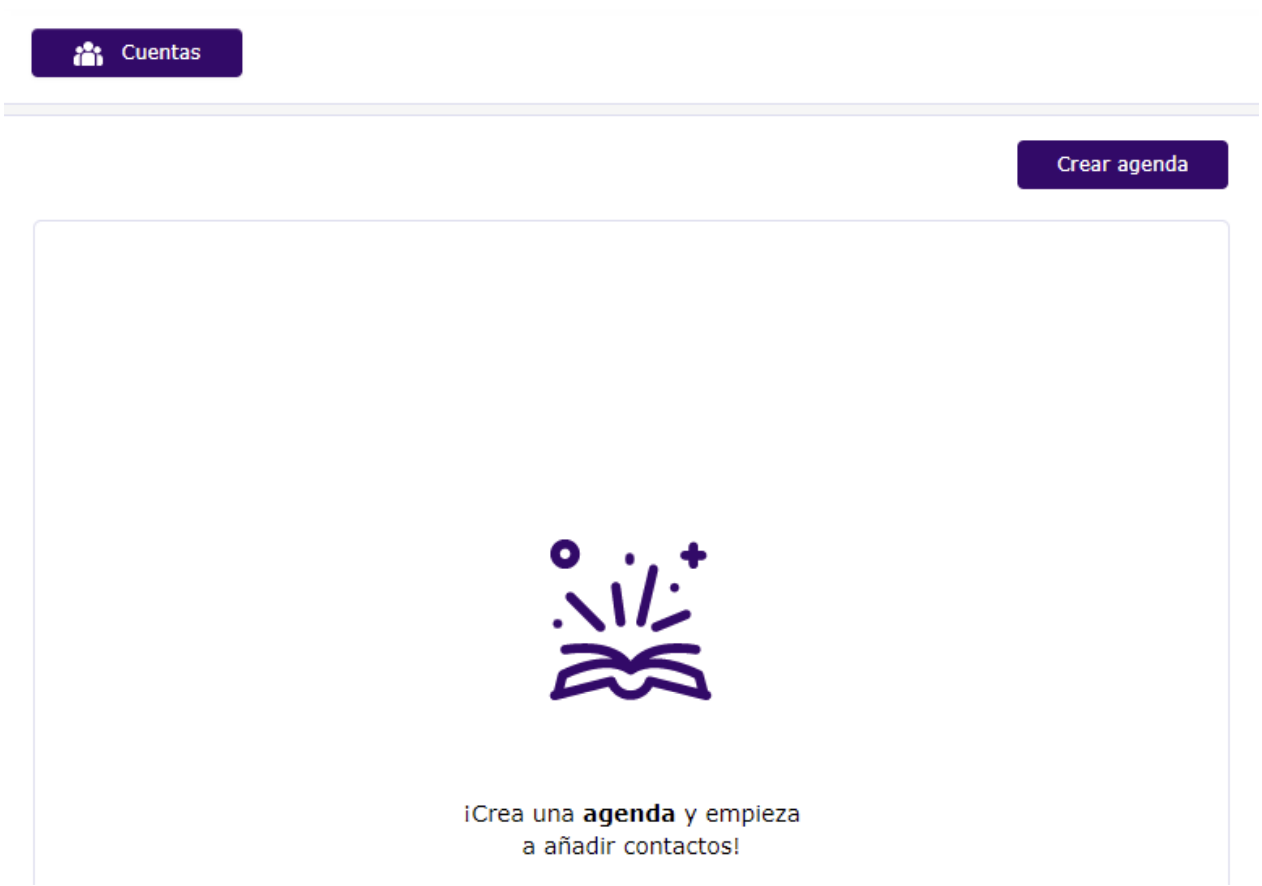
Una vez se haya creado la Agenda de Contactos, podrás empezar a añadir contactos y añadir
información relacionada.
A continuación te mostramos las 2 maneras de añadir contactos a tu agenda.
Cómo añadir contactos
Haz click en el botón Nuevo contacto y rellena los campos:
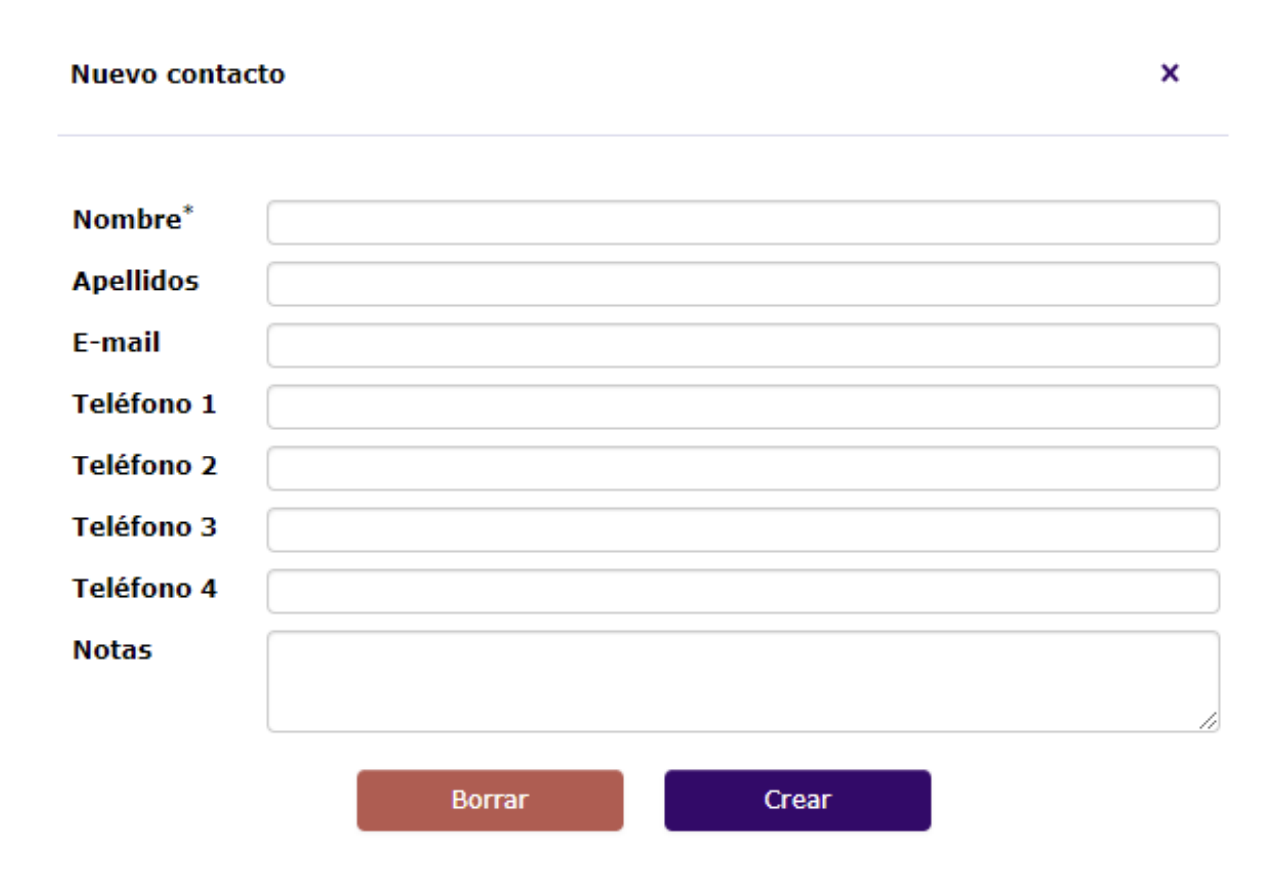
Una vez hayas acabado, clica en en el botón Crear.
Añade contactos manualmente
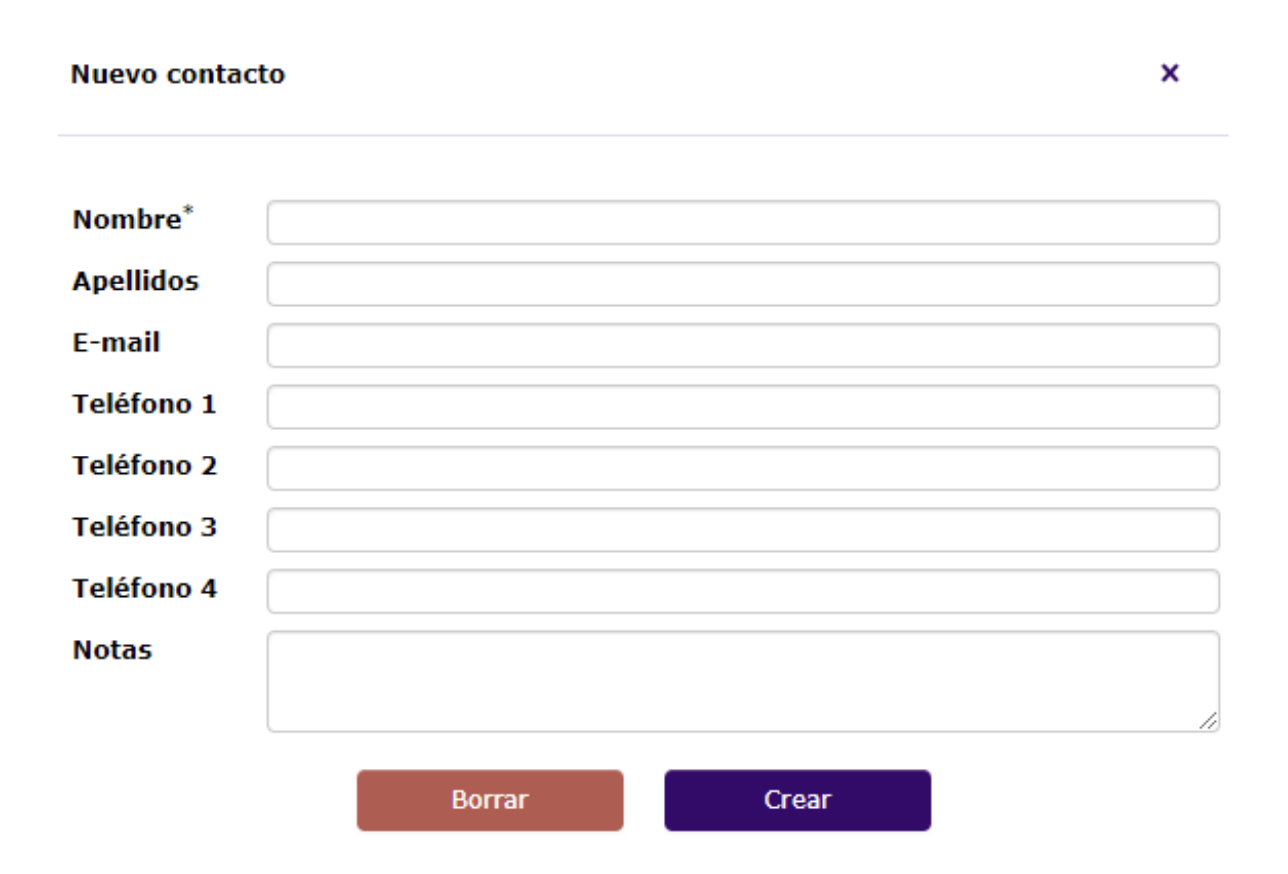
Clica en el botón Nuevo contacto y rellena los campos:
Añade contactos importando un archivo CSV
Clica en el botón Importar CSV situado en la parte superior derecha del módulo:
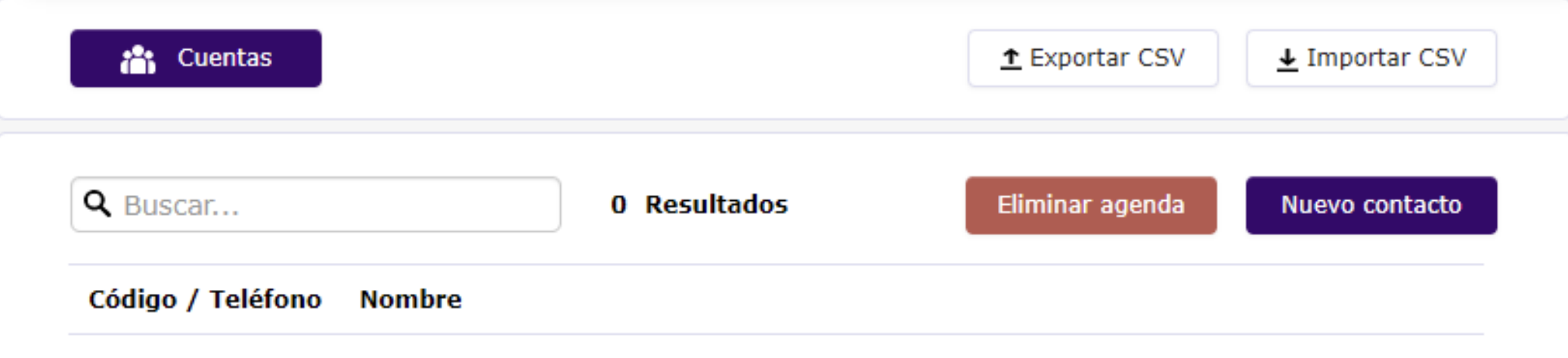
A continuación verás la siguiente ventana informando de las recomendaciones a seguir en cuanto al
formato del archivo:
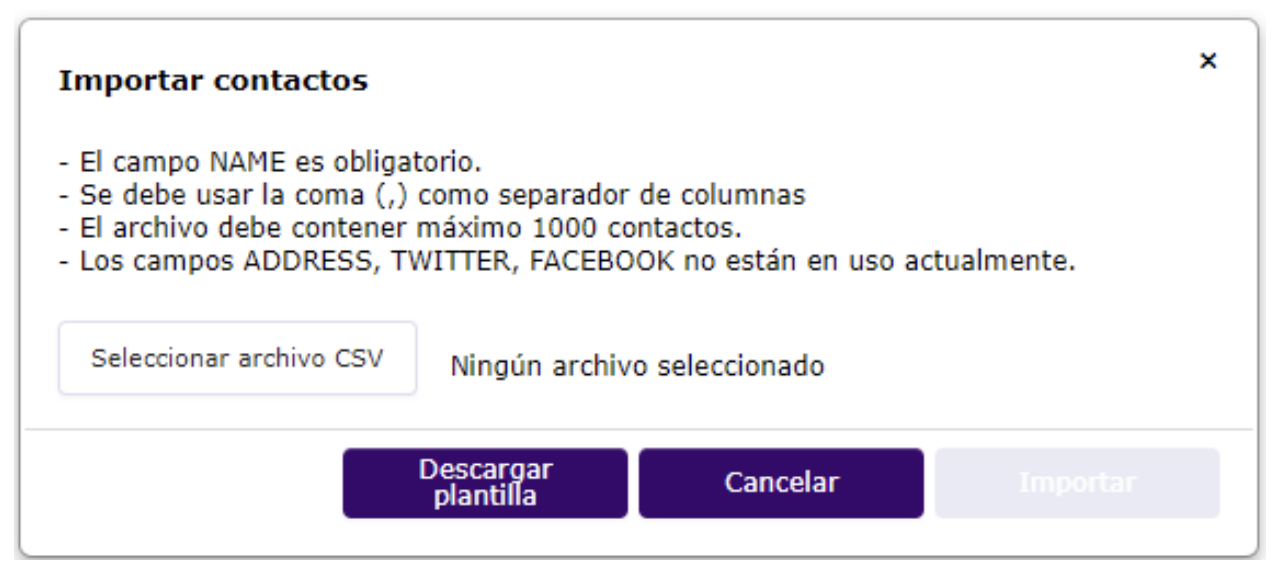
Adicionalmente, puedes clicar en Descargar plantilla para obtener un ejemplo del archivo:

Consejos para importar contactos mediante un archivo CSV
Campos que necesitan coma
Si algún campo necesita una coma «,» (por ejemplo el campo de Notes o Address) debes añadir
comillas («») al inicio y al final de este campo. Si no añade comillas al inicio y al final, y el contenido del
campo Notas tiene una coma, ésta será tratada como una columna más.

Crear un archivo CSV en Excel
Si usas Excel asegúrate del formato utilizado en tu versión de Office. El formato CSV está relacionado
con tu país. En España, por ejemplo, los archivos CSV se generan con «;» para separar las columnas y
difiere del formato estándar de CSV (,).
Te recomendamos usar otros gestores de tablas como Google Spreadsheet y después descargar la
tabla como CSV.
Actualiza la información del contacto
Puedes actualizar la información del contacto clicando sobre el contacto de la agenda.
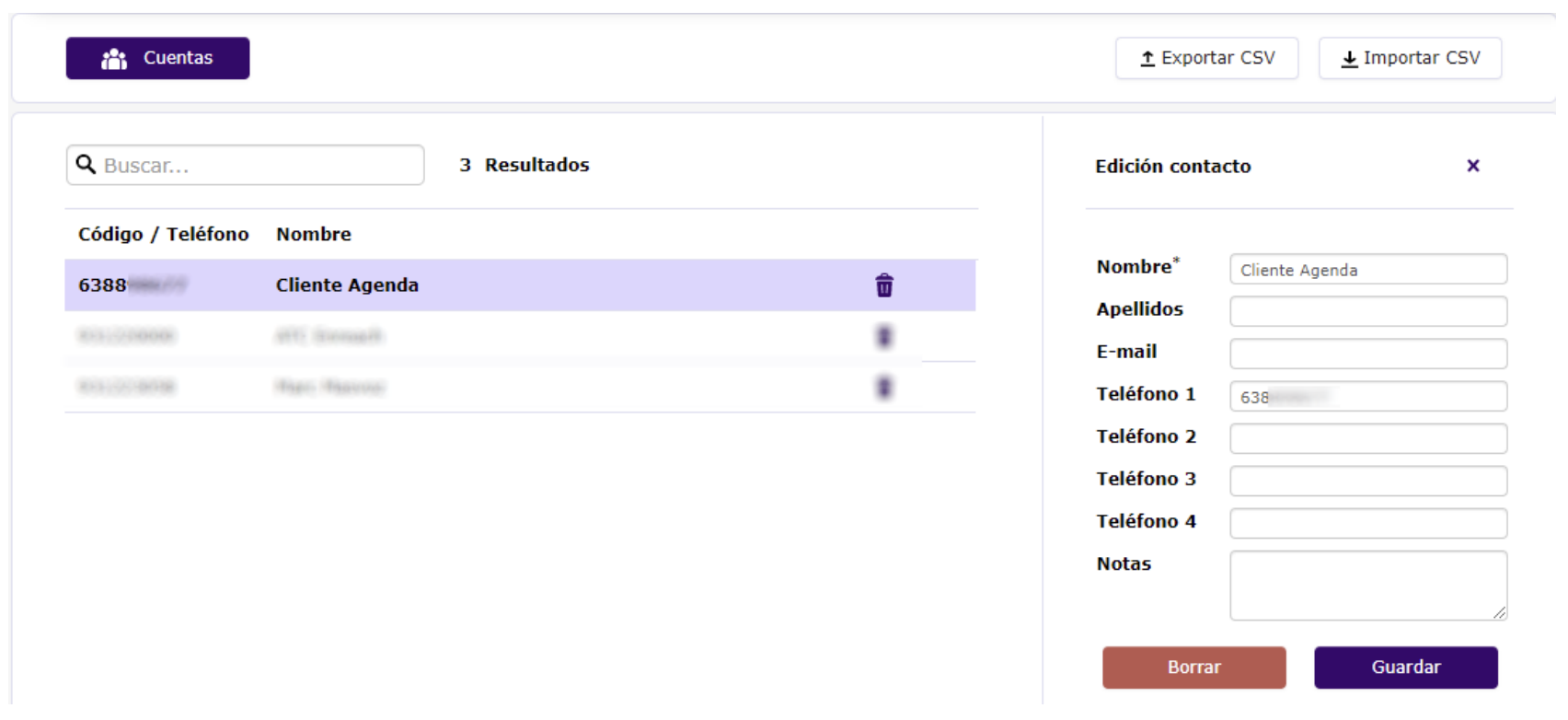
Una vez hayas actualizado la información, clica en Guardar.
¿Dónde aparece la información del contacto?
Agente
Interfaz Renovada
En la Interfaz Renovada la información del contacto aparecerá en la parte superior derecha de la
pantalla:
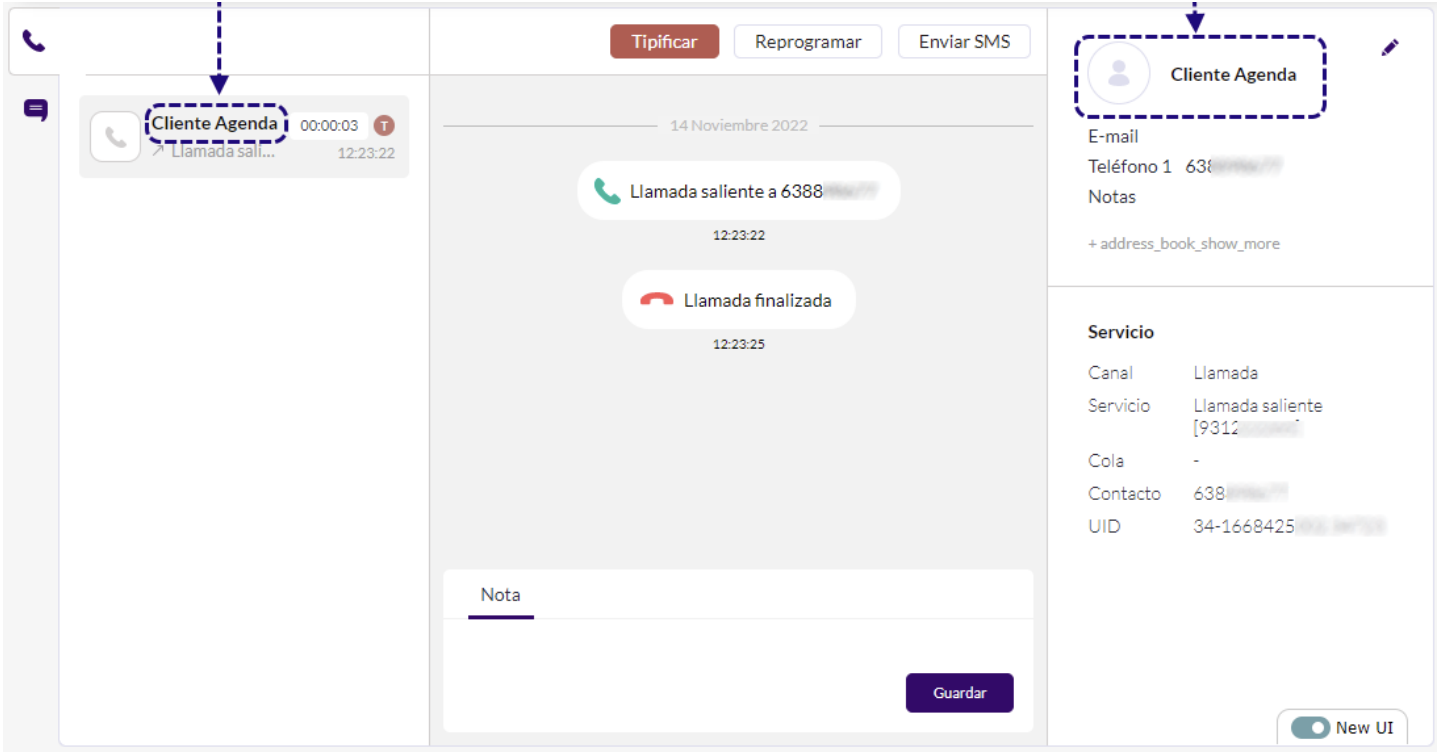
- En el historial de llamadas (izquierda) verá el nombre del contacto guardado en la agenda en base la teléfono de contacto.
- Clicando en el botón +Mostrar más podrás ver el resto de campos añadidos (si existen).
- Clicando en el botón Editar el agente podrá modificar la información del contacto (si el agente tiene permisos).
Interfaz clásica
En la Interfaz Clásica aparecerá la información en la columna Contacto del histórico de llamadas del
agente:

Si el agente clica sobre el contacto podrá editar la información del contacto (si el agente tiene
permisos para ello).
Detalle de Llamadas
Podrás ver el nombre del Contacto en la columna Contacto del Detalle de Llamadas. Para ello debes
abrir el Filtro Avanzado y activar la opción de Incluir > Contacto o Incluir > Todos:


PREGUNTAS FRECUENTES
Lorem ipsum dolor sit amet, consectetur adipiscing elit
Lorem ipsum dolor sit amet, consectetur adipiscing elitLorem ipsum dolor sit amet, consectetur adipiscing elitLorem ipsum dolor sit amet, consectetur adipiscing elit
Lorem ipsum dolor sit amet, consectetur adipiscing elit
Lorem ipsum dolor sit amet, consectetur adipiscing elitLorem ipsum dolor sit amet, consectetur adipiscing elitLorem ipsum dolor sit amet, consectetur adipiscing elit
¿NECESITAS AYUDA?
CONTÁCTANOS